取用範本 - 進入薪資撥轉功能
登入全球企業網路銀行後,
點選上方【轉帳付款】
進入【薪資撥轉】功能,執行員工撥薪作業
點選【取用範本】,可直接讀取先前新增之撥薪範本檔
選取範本與交易日期後,點選【下一步】
輸入每位員工之薪資金額,也可添加相關備註
輸入完畢即可點選【下一步】
備註可輸入15個中文字,存簿僅可顯示前6個中文字
可以直接在此處新增/刪減範本檔中的收款資料
確認撥薪資料無誤後,點選【下一步】
若是有修改範本內容,可點選【下一步並儲存範本】
撥薪明細確認無誤後,即可點選【確認建檔】
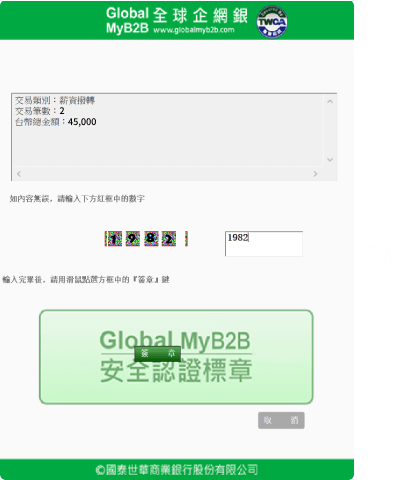
輸入驗證碼後,點選【簽章】
輸入驗證碼後,點選【簽章】
請依系統指示操作
為維護交易安全,請依系統指示拔出、插入智慧印鑑
手機將跳出交易放行通知,請點選並進入覆核頁面
若手機未收到交易放行通知,請點選【企業行動密碼】進入覆核頁面
請畫出圖形密碼鎖,即可進入覆核頁面
請輸入智慧印鑑密碼後,點選【確定】
點選此訊息,即可查看並放行該交易
確認交易資訊無誤,即可點選【確認】
輸入企業行動密碼後即可放行交易
交易進入排程,放行成功
其他選單
薪資撥轉
取用範本
01
進入薪資撥轉功能
1
2
02
選擇資料提供方式
1
2
03
填寫付款資料
1
2
3
04
交易放行
1
2
3
4
5
觀看放行步驟展示
×
經辦自行建檔放行
進入放行步驟展示
另一位主管審核放行
進入主管儀表板
不觀看放行步驟
留在此頁
請選擇放行裝置
×
企業網銀Web
企業網銀App
請選擇放行載具
×
請準備插入您的智慧印鑑(USB key)
智慧印鑑
請準備好您的手機
企業行動密碼