![底圖]()
![底圖]()
登入全球企業網路銀行後,
點選上方【轉帳付款】
進入【整批付款】功能,執行整批付款交易
點選【檔案上傳】

首次使用請點選【常用檔案上傳設定】
選擇付款方式、格式、型態與命名後,
點選【新增】,
即可新增一個檔案上傳格式
選擇您已建立之上傳檔案格式
上傳正確格式之檔案並選取扣款帳號與交易日期,即可點選【檔案上傳】
上傳成功將顯示建檔明細
確認無誤可點選【確認並存入範本】
或【確認建檔】
選擇【確認並存入範本】將會跳出範
本命名視窗,輸入完畢點選【確認】
即儲存範本並建檔完成
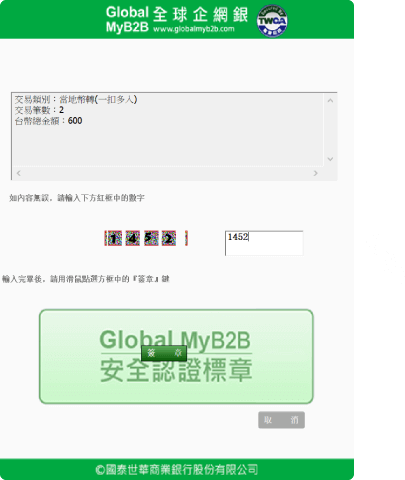
輸入驗證碼後,點選【簽章】
為維護交易安全,請依系統指
示拔出、插入智慧印鑑
手機將跳出交易放行通知,請點選並進入覆核頁面
若手機未收到交易放行通知,請點選【企業行動密碼】進入覆核頁面
請畫出圖形密碼鎖,即可進入覆核頁面
請輸入智慧印鑑密碼後,點選【確定】
點選此訊息,即可查看並放行該交易
確認交易資訊無誤,即可點選【確認】
輸入企業行動密碼後即可放行交易
交易進入排程,放行成功


